
CamScannerの代わりになるスキャンアプリ6選——勝手に有料にならない、アカウント不要
「気づいたら課金されていた」「アカウントを作らないとスキャンできない」「無料版だと透かしが入る」。CamScannerから乗り換えたい人のために、6つのアプリを料金の払い方・アカウントの要否・スキャンの保存先・透かしの4点で比較しました。買い切りで済むものも、サブスクなしの無料版もあります。
「CamScannerが勝手に有料になった」の正体と止め方
まず、いちばん多い検索の答えから。CamScannerに限らず、App Storeで配信されているサブスク型アプリの「無料トライアル」は、期間が終わると自動的に有料プランへ切り替わるしくみになっています。トライアル開始時の画面で「3日間無料、その後 年額◯◯円」と小さく書かれているのが通常で、これを読まずに「続ける」を押すと、数日後に課金が始まります。アプリ側が不正に課金しているのではなく、Appleのサブスクリプションの標準的な動作です。
ただ、「知らないうちに有料になっていた」という体感は同じです。まずは今の契約を確認してください。
- iPhoneの「設定」を開き、いちばん上の自分の名前をタップします。
- 「サブスクリプション」をタップすると、契約中のアプリが一覧で表示されます。
- CamScannerがあればタップし、「サブスクリプションをキャンセル」を選びます。
- キャンセルしても、すでに支払った期間の終わりまでは有料機能を使えます。次回の更新が止まるだけです。
返金を求めたい場合
課金に気づいてから間もない場合は、reportaproblem.apple.comからAppleに返金をリクエストできます。返金の可否はAppleが判断します。アプリを削除しただけではサブスクリプションは止まらないので、必ず上の手順でキャンセルしてください。
解約が済んだら、次は「乗り換え先をどう選ぶか」です。同じ失敗を繰り返さないために、そもそも自動更新のないアプリを選ぶのが、いちばん確実な対策になります。
CamScannerから乗り換えたくなる3つの理由
CamScannerは今も動きますし、ユーザーも多いアプリです。ただ、App Storeのレビューで繰り返し挙がる不満は、だいたい次の3つに集約されます。
- アカウント登録が必須。CamScannerのアカウントを作らないとカメラのボタンから先に進めません。アカウントはクラウド同期のためにあり、同期は初期設定でオンです。
- 無料版は透かし入り。課金するまで、書き出したPDFに「CamScannerでスキャン」の小さな透かしが入ります。
- 料金が継続課金。CamScanner Premiumは米国価格で週額$4.99、または年額$49.99前後(日本の価格は為替により異なります)。月に1回しかスキャンしないなら、数分の利用のために年間$50前後を払い続けることになります。
どれか1つだけなら我慢できても、3つ揃うと乗り換えを考える人が多いのも当然です。では、代わりのアプリは実際に何を提供しているのか、見ていきましょう。
乗り換え先を選ぶ4つの基準
個別の比較に入る前に、どのアプリに乗り換えるにしても確認しておきたい4つの質問です。
- 本当に無料版があるのか、それとも「トライアル」なのか。「無料(App内課金あり)」という表記はどちらの意味でもありえます。トライアルなら、上で説明した自動更新の問題が再び起きます。
- アカウントが必要か。Microsoft・Adobe・Googleのサインインの先にカメラがあるアプリは少なくありません。
- スキャンはどこに保存されるのか。端末内だけか、開発元のクラウドに自動アップロードされるか。身分証や契約書をスキャンするなら、これは本質的な違いです。
- 買い切りか、サブスクか。5年間で計算すると、週額$4.99のサブスクは約$1,300。買い切り¥2,000のアプリは¥2,000のままです。
乗り換え先6選——向いている人別
1. Scaniva——買い切りで済ませたい人に
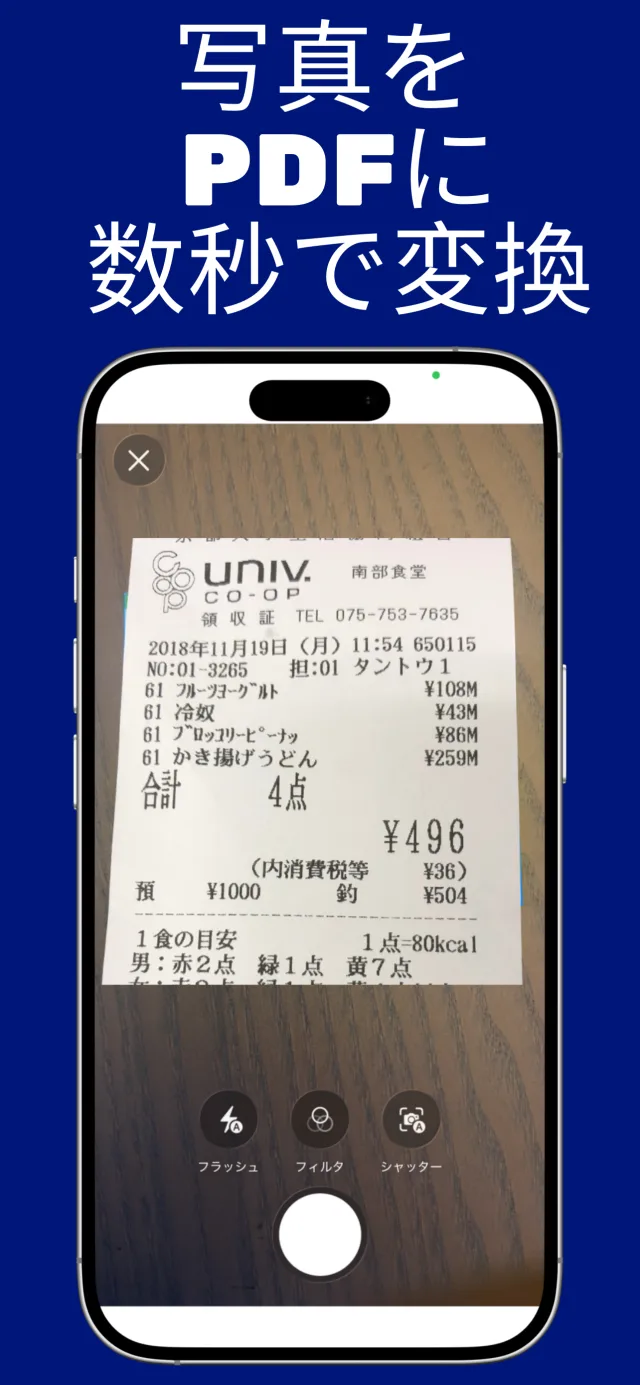
スキャナーアプリの中で、昔ながらの「アプリを一度買って、ずっと使う」に最も近い料金体系です。無料版では合計10回のスキャン(毎月のリセットはありません)、14言語すべてのOCR、5つのスキャンモードすべてが使え、どこにもアップロードせずに書き出せます。プレミアムは¥2,000の買い切りで上限が外れます。サブスクも、Adobe IDも、クラウド同期もありません。自動更新がないので、「勝手に有料になる」ことは構造的に起きません。
- 14言語OCR、PDF結合、最大80%圧縮、名刺・身分証・レシートの専用モード
- 完全オフラインで動作。クラウド機能がないので、サーバーにデータが渡らない
- 開発元はEssex Software(米国ノースカロライナ州、創業22年、BBB評価A+)
- iOS専用(Android版なし)
- 端末間の同期なし(クラウドを持たない設計のため、意図的な仕様)
2. Genius Scan——無料版だけで使いたい人に
サブスクなしスキャナーの古参です。透かしなし、アカウント不要、アップロードなしと、無料版の評判はこのジャンルでいちばん良い部類。ただし数年前にOCRが有料プランに移りました。プレミアムは年額$39.99のサブスクで、OCR、クラウド同期、一括処理が追加されます。
- 無料版だけで実用になり、書き出しもきれい
- 歴史が長く安定している。iOS・Android両対応
- 無料版にはOCRがない
- プレミアムは年額サブスクで、買い切りではない
3. Microsoft Lens——OneDriveをすでに使っている人に
Microsoftの無料スキャナー。実質的にはOneDriveの入り口として設計されていて、スキャンは初期設定でOneDriveに同期され、使うにはMicrosoftアカウントが必要です。仕事でMicrosoft 365を使っている人にとっては迷う理由がありません。そうでない人には、サインインの手間がそのまま障壁になります。
- OCR込みで本当に無料。有料版への誘導がない
- OneDrive、Word、Excelと直接連携
- Microsoftアカウントが必須
- 初期設定のままだと、すべてMicrosoftのクラウドに入る
4. Adobe Scan——Acrobatを日常的に使う人に
Adobeの無料スキャナー。基本のスキャン、OCR、PDF書き出しは無料ですが、編集、外部PDFの結合、その他の「プレミアム」機能に手を伸ばした瞬間、月額$9.99のAcrobat Premiumの世界に入ります。Creative Cloudをすでに契約しているデザイナーなら問題ありません。それ以外の人には重い契約です。
- OCRの精度が高い(Adobeは30年この分野をやっています)
- スキャンだけなら無料版で十分実用的
- アプリを開くだけでAdobe IDが必要
- プレミアム機能の料金は、サブスク型スキャナーの中でも高いほう
5. iScanner——多機能だが高い
広告を大量に出していて、オンボーディングも洗練されていますが、課金の壁も相当に積極的です。3日間の「無料トライアル」は、キャンセルしなければ自動で年額プランに切り替わります。つまり、CamScannerで起きた「勝手に有料」がそのまま再現される可能性があるアプリです。機能は充実していて(スキャン内の物体カウント、長さの計測など)、その分の料金を払うことになります。
- インターフェースが洗練されていて、評価も高い
- 物体カウントや計測など、ニッチな機能がある
- トライアルが年額に自動移行する。解約を忘れやすい
- 無料版の書き出しには透かしが入る
6. iPhone標準のスキャン機能——たまに1枚だけなら
意外と見落とされがちですが、iPhoneの「メモ」と「ファイル」には「書類をスキャン」機能が最初から入っています。インストールもアカウントも透かしもなし。弱点は、OCRがないこと、まとめて整理する機能がないこと、名刺・レシートの専用モードがないこと、そしてスキャンをただのファイルとして自分で管理することになる点です。年に数回、1枚だけスキャンするなら十分。日常的に使うワークフローとしては物足りません。詳しい手順はiPhoneで写真・画像をPDF化する方法にまとめています。
コンビニのマルチコピー機という選択肢
日本ではもう1つ、「アプリを使わずコンビニでスキャンする」という手があります。1枚30円前後で確実にきれいなPDFが作れますが、店まで行く往復と、USBメモリやアプリへの受け渡しが毎回必要です。上のどのアプリでも、その場で撮ってその場でPDFにできます。使い分けの基準はコンビニに行かずに書類をスキャンする方法で詳しく比較しました。
正直な結論
スキャンする機会が多く、サブスクが嫌で、端末間の同期が不要なら、Scanivaが買い切り¥2,000でいちばんすっきり収まります。OCRが要らないなら、Genius Scanの無料版はなかなか超えられません。すでにMicrosoft 365の中で仕事をしているなら、Microsoft Lensは無料で統合されています。それ以外は、時間とともに費用がかさむか、必要以上のデータを求めてくるか、どちらかです。
そして「勝手に有料になった」を二度と経験したくないなら、選ぶ基準はシンプルです。自動更新のあるトライアルを踏まないこと。買い切りか、本当の無料版があるアプリを選んでください。
Scanivaを試す——アカウントなし、サブスクなし
OCR付きの無料版、オフラインで使えるフル機能、¥2,000の買い切りで無制限。「一度払って、ずっと使う」を、スキャナーアプリで。
よくある質問
CamScannerが勝手に有料になったのはなぜですか?
多くの場合、無料トライアルの自動更新が原因です。App Storeのサブスクリプションは、トライアル期間が終わると自動で有料プランに切り替わります。「設定」→自分の名前→「サブスクリプション」で現在の契約状況を確認でき、そこからキャンセルできます。キャンセルしても期間の終わりまでは使えます。
透かしが入らない無料のCamScanner代替アプリはありますか?
Genius Scan(無料版・OCRなし)、Microsoft Lens(無料・Microsoftアカウント必須)、Adobe Scan(無料・Adobe ID必須)は、いずれも透かしなしで書き出せます。Scanivaの無料版には小さなフッターが入り、¥2,000の買い切りで消えます。
アカウント登録なしで使えるCamScannerの代わりは?
Genius Scan、Scaniva、iScanner、iPhone標準のスキャン機能は、アカウントを作らずに使えます。Microsoft LensとAdobe Scanはサインインが必要です。
長く使うなら、いちばん安いスキャンアプリはどれですか?
5年間で比べると、買い切り¥2,000のScanivaは¥2,000のままです。年額$39.99のサブスクは約$200、週額$4.99のサブスクは約$1,300になります。半年以上使うつもりなら、買い切りのほうが圧倒的に安くなります。
Androidでも使えるアプリはありますか?
Genius Scan、Microsoft Lens、Adobe Scan、iScanner、CamScannerにはAndroid版があります。Scanivaは現在iOS(iPhone・iPad)専用です。