一度買えば、
ずっと使える
スキャナーアプリ。
14言語対応のOCR、PDF結合、最大80%の圧縮を備えたiPhone用書類スキャナー。 ¥2,000を一度払えば無制限。月額料金も広告もなく、解約手続きもいりません。
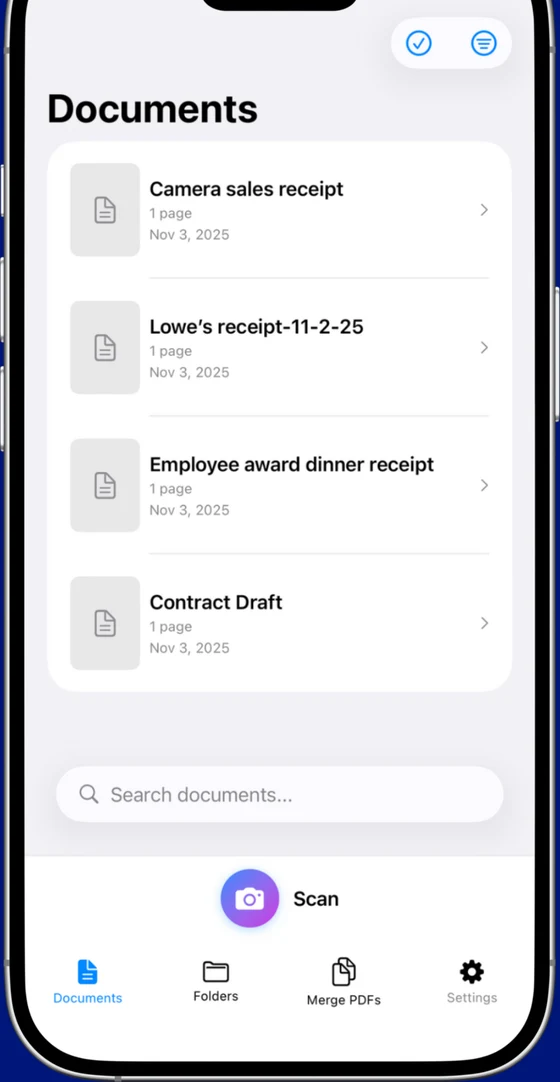
どのページも、まっすぐきれいに。
カメラを向けるだけ。Scanivaが書類の輪郭を検出し、傾きを補正して、読みやすく仕上げます。あとは検索できるPDFとして、圧縮して、共有するだけです。
どんな書類も、どんな明かりでも。
自動の輪郭検出と台形補正で、スマホの写真が真っ直ぐな1ページに変わります。目の前にある紙に合わせて選べる5つのモード。
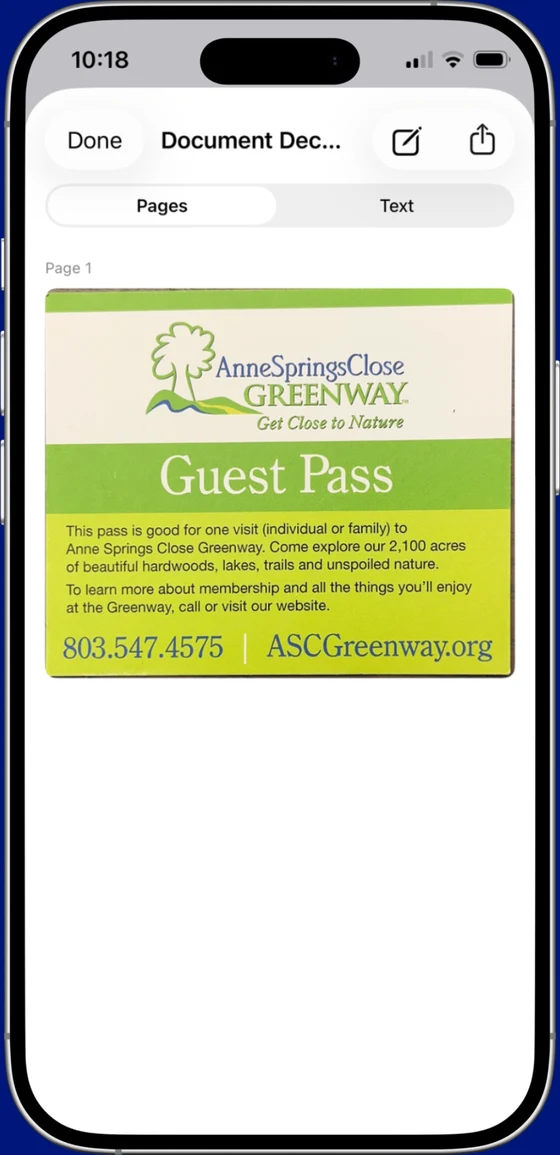
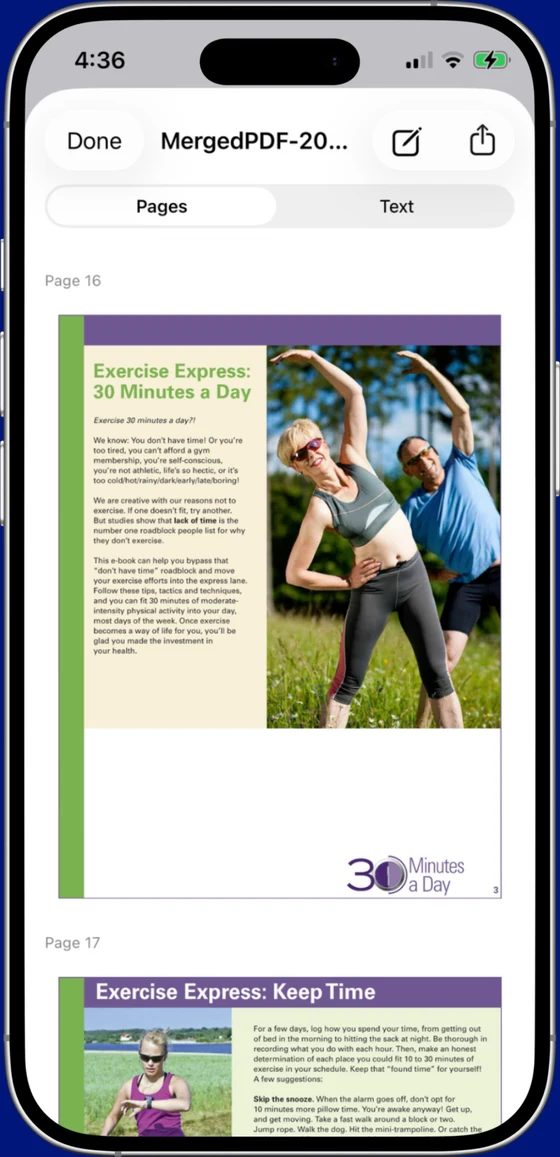
検索できて、すぐ送れるPDF。
端末内のOCRが、14言語のスキャンを検索可能にします。ページを結合し、最大80%圧縮して、きれいなPDFを書き出す——アカウントもアップロードも不要です。
書類ごとに、ちょうどいいスキャン。
トリミング、コントラスト、書き出し形式を紙の種類に合わせて最適化。くしゃくしゃのレシートも、光沢のある名刺も、きれいに仕上がります。
書類
複数ページの契約書、申請書、手紙。自動で傾きを補正し、検索できる1つのPDFにまとめます。
レシート
感熱紙や薄くなったインクに最適化。OCRで金額を読み取れるので、経費精算の入力が楽になります。
身分証
表と裏をカード形式で1枚に。余白をきっちり切り取り、反射を抑えて読み取ります。
名刺
名前、電話番号、メールアドレスを読み取ります。写真として埋もれるのではなく、テキストとして残ります。
QRコード
QRコードもバーコードもそのまま読み取り。別アプリも、広告も、リダイレクトの迷路もありません。
全モード、無料版でも
5つのモードはすべて無料版で使えます。¥2,000の買い切りで解除されるのは、回数の上限だけです。
日本語も英語も、世界中の文字を読むOCR。
文字認識は端末内で、14言語に対応——日本語、英語、中国語、韓国語、キリル文字、アラビア文字など。無料版でも14言語すべてが使えます。
3ステップで、きれいなPDF。
かざして撮る
書類にカメラを向けるだけ。Scanivaが輪郭を検出して自動で撮影します。きっちり正面から構える必要はありません。
補正してOCR
傾きを直し、影を消し、端末内で文字を読み取ります。14言語で検索できるPDFになります。
書き出して共有
結合、圧縮して、きれいなPDFを書き出し。「ファイル」やメール、LINEへそのまま送れます。アップロードは不要です。
紙を1枚スキャンするのに、サブスクは要らない。
サブスク不要 · 広告なし · 透かしなし
一度の支払いで、ずっとあなたのもの。
毎年払うのは、もうやめませんか。
他のスキャナーアプリは、同じ機能を12か月ごとに「借り直す」しくみです。5年間でかかる費用の目安がこちら。
各社の米国App Store価格(年額・月額プラン)をもとにした概算。日本の価格は為替により異なります。
シンプルで、正直な料金。
すべてのモードを無料で試せます。気に入ったら、¥2,000を一度払うだけで上限が永久に外れます。
無料版
- スキャン 合計10回(毎月のリセットなし)
- OCR 10ページ、PDF結合 3回
- 14言語すべて
- 書類の保存 10件まで
- 5つのスキャンモードすべて
- 広告なし、アカウント不要——ずっと
プレミアム
- スキャン & OCR 無制限
- 14言語すべて
- 書類の保存 無制限
- 書き出しにフッター(透かし)なし
- 80%のPDF圧縮 & アップデート永久無料

よくある質問
Scanivaは本当に無料で使えますか?
はい。無料版では合計10回のスキャン、10ページのOCR(14言語すべて)、3回のPDF結合(毎月のリセットはありません)と、書類10件までの保存が使え、スキャンモードはすべて利用できます。¥2,000の買い切りで、この上限が永久に解除されます。サブスクリプションもアカウントも不要です。
書類に透かしは入りますか?
無料版では小さなフッター(削除可能)が入ります。¥2,000のプレミアム版にすると、透かしのないきれいなPDFを書き出せます。
オフラインでも使えますか?
はい。スキャン、OCR、PDFの書き出しはすべて端末内で処理します。書類がiPhoneやiPadの外に出ることはなく、アカウントもクラウドへのアップロードも必要ありません。
OCRはどの言語に対応していますか?
14言語です。日本語、英語、スペイン語、フランス語、ドイツ語、イタリア語、ポルトガル語、ロシア語、ウクライナ語、簡体字中国語、繁体字中国語、韓国語、アラビア語、トルコ語。無料版でもすべての言語が使えます。
サブスクリプションですか?
いいえ。Scanivaは¥2,000の買い切りで、アップデートも永久に無料です。月額・年額プランはありません。年間数千円〜1万円前後かかるサブスク型のスキャナーアプリと比べると、5年間で数万円の差になります。
iPadでも使えますか?
はい。ScanivaはiPhoneとiPadの両方に対応したユニバーサルアプリで、iOS 16以降で動作します。
月額なし。広告なし。裏もなし。
無料で始めて、¥2,000でずっと自分のものに。全スキャンモード、14言語OCR、きれいなPDF——すべて端末の中で。
iPhoneのスキャンを、もっと使いこなす。
標準機能でできること、アプリが必要になる場面、サブスク型アプリとの正直な比較。すべて日本語で。
iPhoneで写真・画像をPDF化する方法
アプリなしの標準機能ワザから、複数枚を1つのPDFにまとめる方法、検索できるPDFにする方法まで。
読む → OCRiPhoneで画像の文字を読み取る方法
標準の「テキスト認識表示」でできること・できないこと、検索できるPDFを作る方法。
読む → コンビニコンビニに行かずに書類をスキャンする方法
マルチコピー機のやり方と料金、iPhoneで同じ品質のPDFを作る方法、使い分けの基準。
読む → 比較CamScannerの代わりになるスキャンアプリ6選
「勝手に有料になった」の原因と対処法、乗り換え先6つを料金・アカウント・保存先・透かしで比較。
読む →