
コンビニに行かずに、iPhoneで書類をスキャンする方法
「書類をPDFで送ってください」と言われたら、セブンのマルチコピー機へ——その往復、実は不要かもしれません。PDFを作って送るだけなら、iPhoneのカメラで完結します。無料で、深夜でも、1枚30円もかかりません。この記事では、コンビニでのやり方と、行かずに済ませる方法の両方を説明します。
まず結論:コンビニが必要なケース、不要なケース
- 紙に印刷したい → マルチコピー機へ。ここはコンビニの独壇場です。
- A3の図面など大判をスキャンしたい → マルチコピー機のほうがきれいです。
- PDFを作ってメール・LINE・アップロードで送りたい → iPhoneだけで完結します。この記事の本題です。
参考:コンビニでスキャンする場合のやり方と料金
いちおう、マルチコピー機での手順も押さえておきます。セブンイレブンなら、マルチコピー機で「スキャン」を選び、原稿をガラス面に置いて読み取り、スマホの専用アプリ(かんたんデータコピー)かUSBメモリに保存します。ファミリーマート・ローソンも同様で、スマホ保存にはアプリ(ファミマは「ファミマネットワークプリント」系、ローソンは「PrintSmash」)が必要です。
料金は1枚30円前後。10ページの契約書なら約300円と、意外とかかります。加えて、店まで歩く・順番を待つ・機械の前で専用アプリをその場でインストールする——という時間コストが乗ります。
共有機ならではの注意
マルチコピー機は共有の機械です。ガラス面に原稿を置き忘れる事故は実際に起きています。マイナンバーカードや契約書のような書類は、そもそも家から持ち出さずに済むならそれが一番安全です。
iPhoneだけでスキャンする方法(無料)
iPhoneには書類スキャン機能が標準で入っています。「メモ」アプリを開き、カメラのアイコン →「書類をスキャン」。書類にカメラを向けると輪郭を検出して自動でシャッターが切れ、共有ボタンからPDFとして保存できます。
1〜2枚のちょっとした提出物なら、これで十分です。ただし補正は簡易的で、影が残ったり、文字のコントラストが甘かったりします。また、書き出したPDFは文字検索のできない「画像のPDF」です。
仕上がり重視なら:スキャンアプリで「コピー機品質」に
取引先や役所に送る書類は、Scanivaのようなスキャンアプリを通すと、マルチコピー機で取ったスキャンと見分けのつかない仕上がりになります。
- Scanivaを開き、書類にカメラを向けます。輪郭が自動検出され、シャッターが切れます。
- 複数ページは続けて撮るだけ。1つの書類にまとまります。
- トリミング・傾き・コントラストが自動補正されます。蛍光灯の影も飛ばしてくれます。
- 「エクスポート」→「PDFとしてエクスポート」で完成。メール・LINE・ファイルアプリへそのまま送れます。
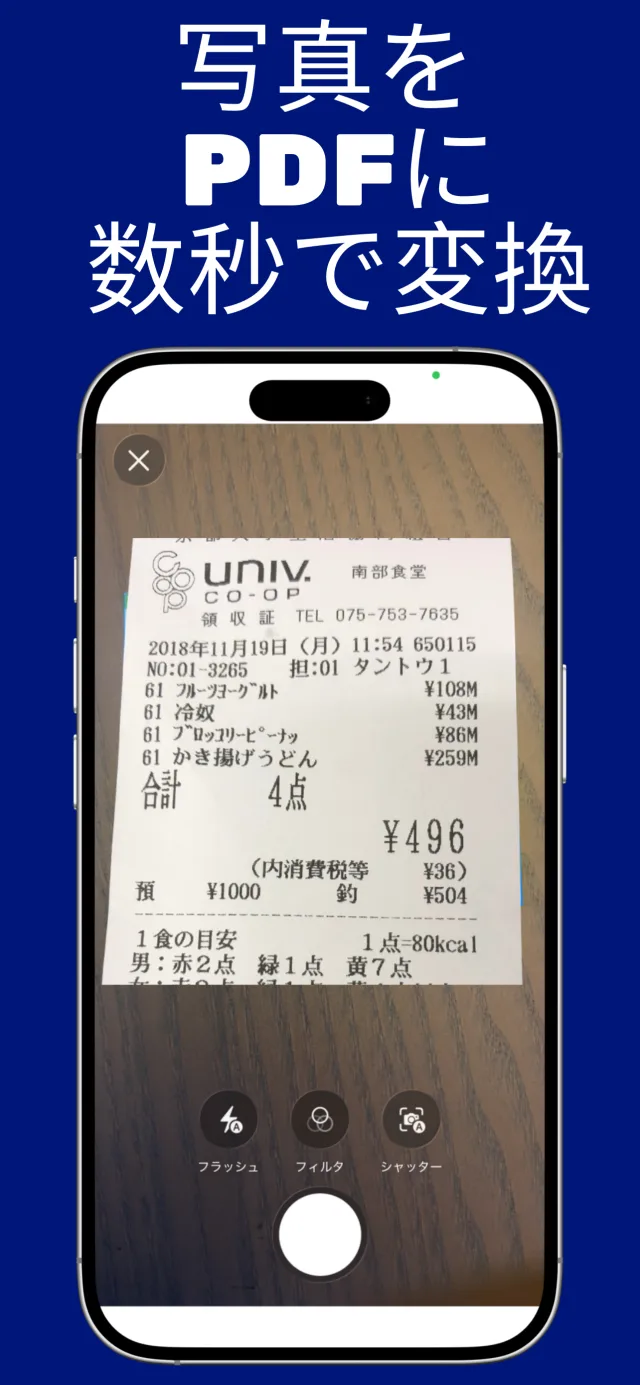
すでに撮ってある書類写真も、「写真から読み込む」で同じ補正パイプラインに通せます。詳しくは写真・画像をPDF化する方法にまとめました。
コンビニとの比較
- 料金 — マルチコピー機:1枚30円前後。iPhone:無料(Scaniva無料版はスキャン合計10回まで。完全版は¥2,000の買い切りで無制限)。
- 時間 — 店までの往復+待ち時間 vs その場で30秒。
- 営業時間 — コンビニは24時間ですが、そもそも家から出る必要がありません。提出期限が今夜23時59分でも間に合います。
- 検索できるPDF — マルチコピー機のスキャンは画像のPDFです。ScanivaならOCRでテキストレイヤーを埋め込み、あとから中身を検索できます。
- 機密書類 — 共有機に原稿を通す vs 端末内で完結。Scanivaは画像を外部サーバーにアップロードしません。
マルチコピー機の往復を、今日でやめる
Scanivaはスキャン・OCR・PDF結合・圧縮を、すべてiPhoneの中だけで行います。無料で始めて、必要になったら¥2,000の買い切り。サブスクリプションも広告も透かしもありません。
App Storeでダウンロードよくある質問
コンビニでのスキャンはいくらかかりますか?
主要チェーンのマルチコピー機では1枚30円前後です。10ページの書類なら約300円。iPhoneでのスキャンなら枚数に関係なく無料です。
iPhoneのスキャンはコンビニのスキャナーより画質が悪くないですか?
提出書類として求められる品質なら、iPhoneのカメラで十分です。スキャンアプリが輪郭検出・傾き補正・コントラスト補正を自動で行うため、平置きのガラス面スキャンに近い仕上がりになります。
コンビニに行ったほうがいい場合はありますか?
紙に印刷したい場合と、A3などの大判をスキャンしたい場合はマルチコピー機が便利です。PDFを作って送るだけなら、iPhoneで完結します。
マイナンバーカードや身分証もiPhoneでスキャンして大丈夫ですか?
むしろiPhoneでの処理が向いています。Scanivaはスキャンも補正もすべて端末内で行い、画像を外部サーバーにアップロードしません。共有機のガラス面に置き忘れる心配もありません。