
iPhoneで写真・画像をPDF化する方法
写真1枚なら、アプリなしの標準機能で30秒。複数枚を1つのPDFにまとめる方法も、文字を検索できるPDFにする方法もあります。どの方法もクラウドにアップロードせず、iPhoneの中だけで完結します。
方法1:写真1枚をそのままPDFに(標準機能・30秒)
レシートのスクリーンショット、請求書の写真、身分証のコピー——1枚だけPDFにしたいなら、アプリは要りません。iOS 13以降のiPhoneには、この機能が最初から入っています。
- 「写真」アプリで、PDFにしたい画像を開きます。
- 共有ボタン(四角から上矢印が出ているアイコン)をタップします。
- 下にスクロールして「プリント」をタップします。
- プリントのプレビュー画面で、画像を2本指でピンチアウト(拡大)します。これでPDFに変わります。
- もう一度共有ボタンをタップして、「ファイル」に保存するか、メールやLINEで送信します。
意外と知られていませんが、プリントのプレビューは実はPDFそのものです。ピンチアウトは、それを取り出すための操作にすぎません。アプリのインストールも、アップロードも、アカウント登録も不要です。
もっと速い方法
iOS 16以降なら、「ファイル」アプリに保存した画像を長押しして「PDFを作成」をタップするだけ。同じフォルダに一瞬でPDFができます。
「メモ」アプリでPDF化する方法
iPhoneの「メモ」にも書類スキャン機能があり、紙の書類を撮影してそのままPDFにできます。
- 「メモ」で新規メモを開き、カメラのアイコンをタップします。
- 「書類をスキャン」を選び、書類にカメラを向けます。自動でシャッターが切れます。
- 「保存」をタップし、メモに入ったスキャンを開きます。
- 共有ボタンから「ファイルに保存」を選ぶと、PDFとして保存されます。
手軽ですが、弱点が2つあります。補正が簡易的なこと、そして書き出したPDFに検索用のテキストレイヤーが付かないことです。あとで文字検索したい書類なら、この後の方法3を使ってください。
方法2:複数の写真を1つのPDFにまとめる
ピンチアウトのワザは1枚専用です。5枚、10枚と撮った書類写真を1つのPDFにしたいとき、標準機能だけでは急に面倒になります。「ファイル」アプリで複数の画像を選択して「PDFを作成」することもできますが、トリミングも傾き補正もコントラスト補正もされないため、仕上がりは「写真を並べただけのPDF」。取引先や経理に送る書類としては見栄えがしません。
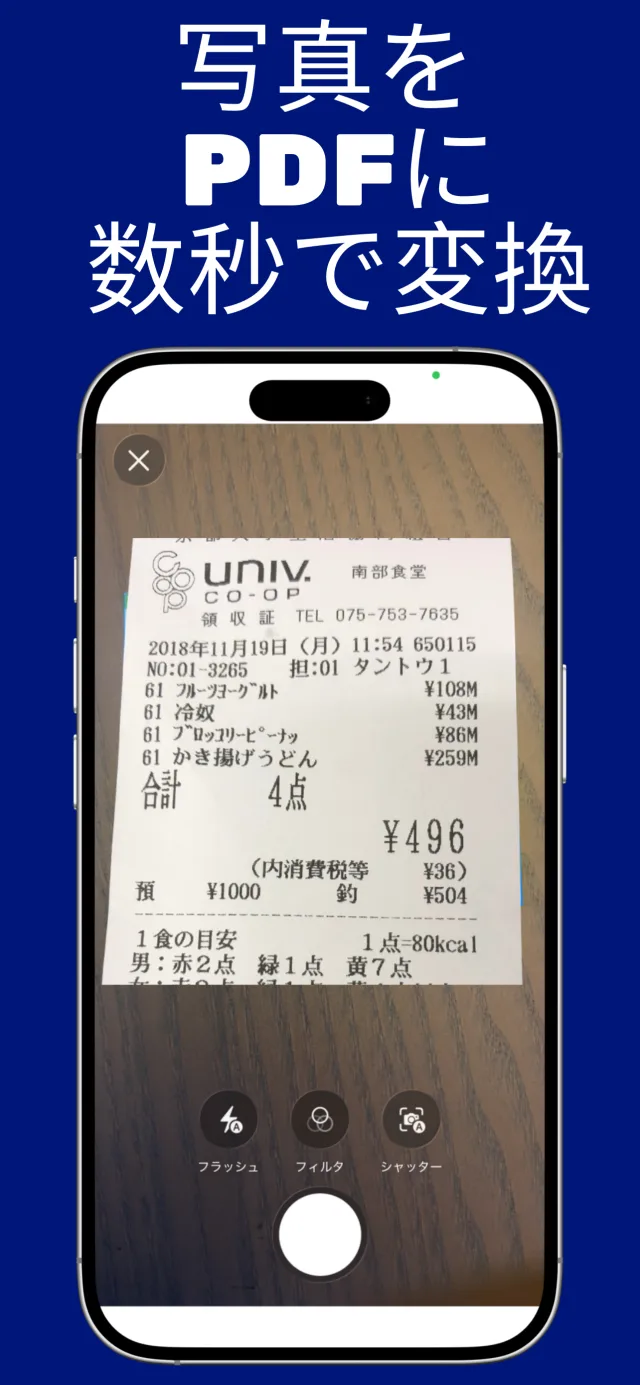
ここからがスキャンアプリの出番です。きれいな複数ページPDFを作る手順はこうなります。
- Scanivaを開きます(写真の読み込みに対応したスキャンアプリなら他のものでも構いません)。
- 「写真から読み込む」をタップし、まとめたい画像をすべて選択します。
- 自動でトリミング・傾き補正・画質補正がかかり、「写真」ではなく「スキャン」の見た目になります。
- ドラッグでページの順番を入れ替えます。
- 「エクスポート」→「PDFとしてエクスポート」で保存または共有します。
この「自動補正」の一手間が、写真PDFとスキャンPDFの分かれ目です。自分用の控えなら写真PDFで十分ですが、人に送る書類は補正されたスキャンPDFのほうが確実に印象が良くなります。
方法3:文字を検索できるPDFにする(OCR)
ここまでの方法で作れるのは、どれも「画像のPDF」です。見た目はPDFでも、中の文字は選択もコピーも検索もできません。レシート1枚をその場で送るだけなら困りませんが、確定申告の書類や契約書のように「あとで探す」書類では、これが効いてきます。
OCR(文字認識)を通すと、画像の上に見えないテキストレイヤーが重なり、PDFの中身を検索・コピーできる「本物の書類」になります。iPhoneの標準機能——写真・ファイル・メモ——には、書き出したPDFにテキストレイヤーを埋め込む機能がありません。検索できるPDFを作るには、OCR対応のアプリを通す必要があります。詳しくは画像の文字を読み取る方法にまとめました。
無料でOCRを使う
Scanivaの無料版でも、14言語すべてのOCRが使えます。完全版(¥2,000の買い切り・月額課金なし)にすると、スキャンとOCRが無制限になります。
コンビニのマルチコピー機まで行かなくていい
紙の書類をPDFにするために、コンビニのマルチコピー機でスキャンして、アプリやUSBメモリで取り込む——おなじみの手順ですが、写真を撮ってその場でPDF化できるなら、その往復は不要です。深夜でも、旅行先でも、電波の届かない場所でも、iPhoneだけで完結します。料金や使い分けの詳細はコンビニに行かずにスキャンする方法をどうぞ。
変換サイト(iLovePDFなど)を使わない理由
「写真 PDF 変換」で検索すると出てくるWebサービスでも変換はできます。ただし、意識しないまま次の取引をしていることになります。
- 画像は相手のサーバーにアップロードされて変換されます。「数時間後に削除します」というポリシーを信じるかどうか、という話になります。
- 無料枠にはファイルサイズや回数の制限があり、続けて使うとサブスクリプションに誘導されます。
- 機内や地下など、通信が不安定な場所では使えません。
どうでもいい1枚なら便利です。ただ、身分証・契約書・医療費の領収書・確定申告の書類など、流出したら困るものは、iPhoneの外に出さずに処理するのが安全です。
できあがったPDFが重すぎるとき
iPhoneのカメラで撮った写真を数枚まとめると、PDFは簡単に15〜25MBになります。メールの添付上限や、行政・経理システムのアップロード上限に引っかかるサイズです。
iOSにはPDFを圧縮する標準機能がありません。Scanivaなら、書類を開いて「エクスポート」→圧縮設定を選ぶだけで、読みやすさを保ったまま最大80%小さくできます。
アップロードなしで、写真をPDFに
Scanivaは写真のPDF化・OCR・結合・圧縮を、すべてiPhoneの中だけで行います。無料で始めて、必要になったら¥2,000の買い切り。サブスクリプションも広告も透かしもありません。
App Storeでダウンロードよくある質問
スクリーンショットをPDFにするには?
写真と同じ手順です。「写真」アプリでスクリーンショットを開き、共有→プリント→プレビューをピンチアウトでPDFになります。「ファイル」アプリに保存して長押し→「PDFを作成」でも作れます。
HEIC形式の写真でも変換できますか?
できます。PDF化の際にiOSが自動で処理するため、事前にJPGへ変換する必要はありません。
PDFにすると画質は落ちますか?
元の解像度のままPDFに収録されます。画質が落ちるのは、あとから圧縮をかけたときだけです。iPhoneのカメラ写真なら、文字が読みにくくなるまでに通常70〜80%の圧縮余地があります。
無料でどこまでできますか?
標準機能(プリントのワザ、ファイル、メモ)は完全無料です。Scanivaの無料版では、合計10回のスキャン、10ページのOCR(14言語すべてに対応)、3回のPDF結合(毎月のリセットはありません)と、書類10件までの保存が使えます。
写真は何枚まで1つのPDFにまとめられますか?
明確な上限はありませんが、実用的には100ページ前後までがおすすめです。それ以上になる場合は、章ごとに分けたほうが扱いやすくなります。